之前看到有朋友在服务器上,搭建了 Jupyter Notebook(一个笔记本,支持多种编程语言),觉得挺好的,自己也想弄个用用,无奈没有服务器,只好另寻他径。
启用 WSL
网络上有很多教程,就不赘述了:
安装 Jupyter Notebook
安装
在子系统中选择用 python 来安装 jupyter,因为 Ubuntu 自带了 Python3
-
将pip升级到最新版本
pip3 install --upgrade pip -
安装Jupyter Notebook
pip3 install jupyter
配置
配置的过程中如有疑问,请查阅官方文档,命令如下:
jupyter notebook --help默认端口启动
安装完成后,在终端输入命令:
jupyter notebook执行命令后,在终端中会有一些提示信息:
[I 00:09:44.222 NotebookApp] Serving notebooks from local directory: /home/mahoo12138
[I 00:09:44.223 NotebookApp] The Jupyter Notebook is running at:
[I 00:09:44.224 NotebookApp] http://localhost:8888/
[I 00:09:44.225 NotebookApp] Use Control-C to stop this server and shut down all kernels (twice to skip confirmation).- 注意:之后在Jupyter Notebook的所有操作,都请保持终端不要关闭,因为一旦关闭终端,就会断开与本地服务器的链接,jupyter notebook也就关闭了。
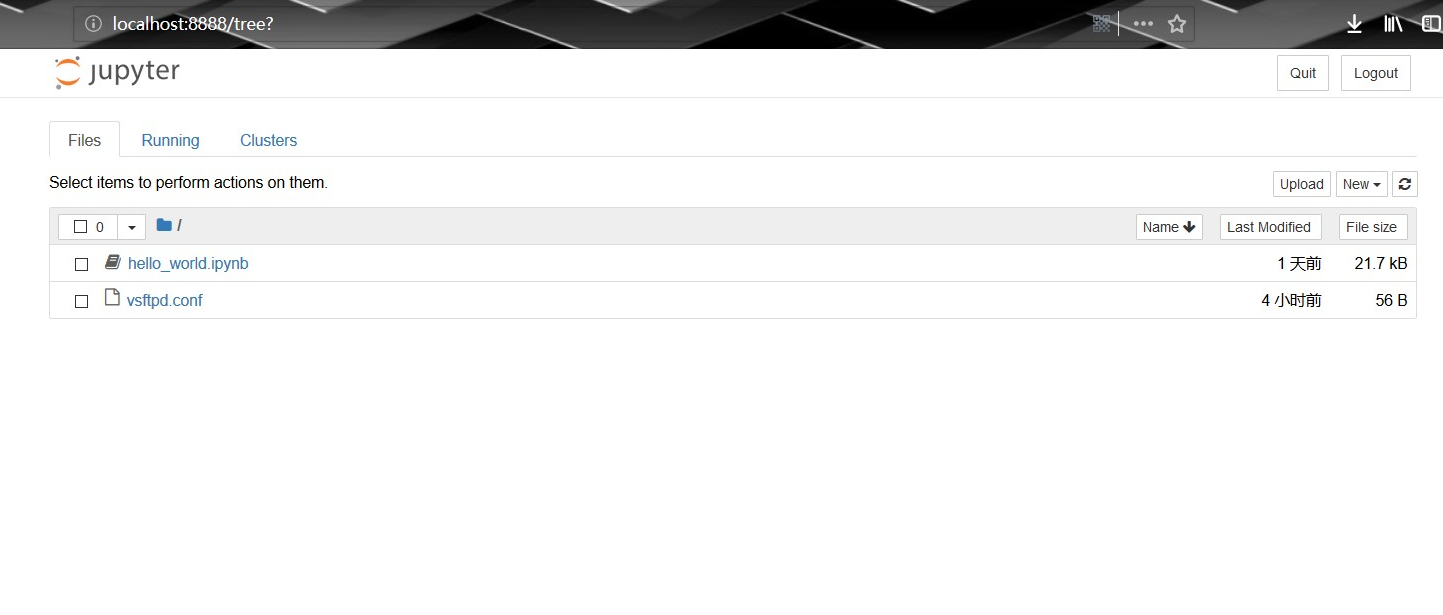
- 此时在浏览器中打开**
http://localhost:8888**,即可看到jupyter notebook
指定端口启动
如果你想指定端口启动,可输入以下命令:
jupyter notebook --port <port_number>修改配置文件
-
终端修改
-
生成配置文件
jupyter notebook --generate-config -
生成密码
jupyter notebook password
-
-
文件修改
- Win10子系统Ubuntu的目录在C:\Users\用户名\AppData\Local\Packages\CanonicalGroupLimited.UbuntuonWindows_79rhkp1fndgsc\LocalState\rootfs\home
在home中打开Ubuntu用户名 \ .jupyter\jupyter_notebook_config.py文件,如果你准备远程访问,可以定位到c.NotebookApp.allow_remote_access,删除 #,修改值为 True

远程访问 Jupyter Notebook
内网穿透
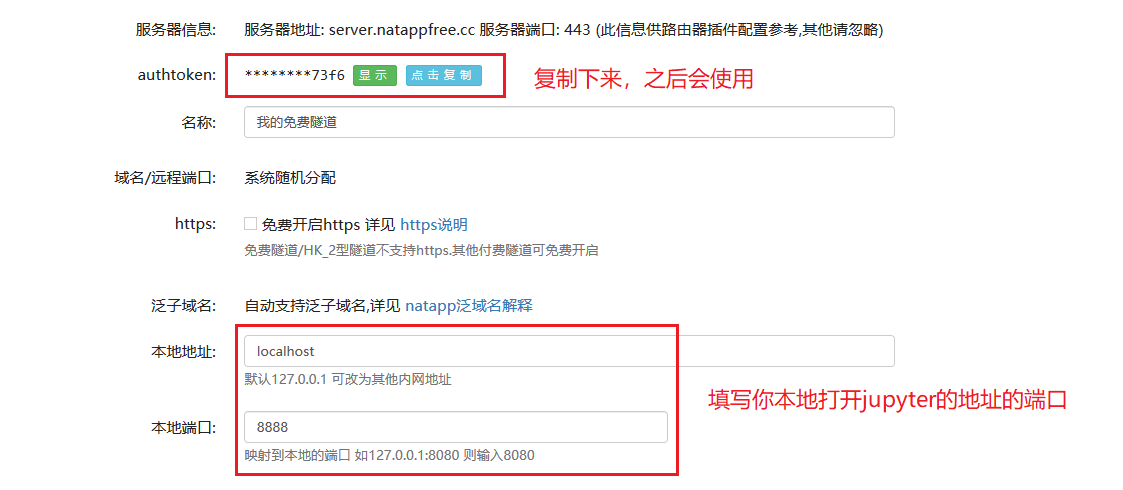
由于是在本地搭建的 Jupyter Notebook,在外网上是访问不了的,如果想远程访问的话,需要内网穿透,这里推荐使用**NATAPPP**,注册后会有两条免费的隧道使用,配置如图:
-
之后下载客户端:直达链接
-
打开客户端,输入natapp -authtoken=(之前复制的字符),回车
natapp -authtoken=255b*******773f6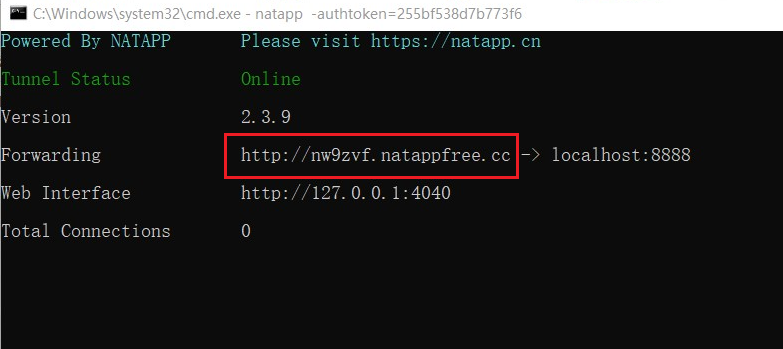
图中的地址就是外网访问地址了,当然要保持 Ubuntu 子系统客户端和 Natapp 客户端同时运行,Jupyter Notebook才能打开,还有一个体验极差的设置,免费的内网穿透隧道会不定时更换地址,如果真的需要长时间运行,付费版才是王道。
更新:推荐使用自己的 Frp 进行内网穿透,或者是公益的 Sakura Frp。